1 第一步
注册账号
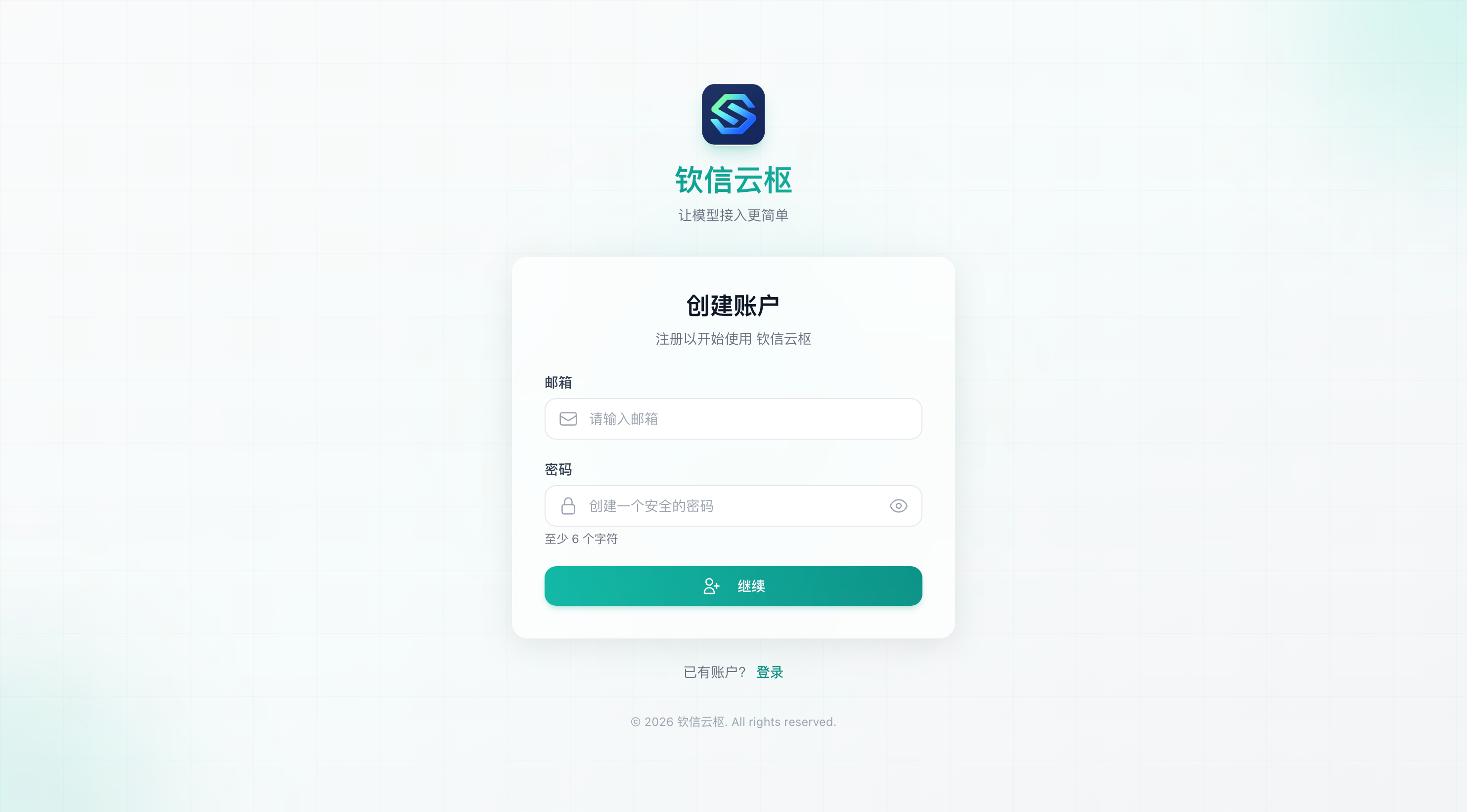
打开钦信云枢注册页,使用邮箱和密码创建账号。已有账号可以直接切换到登录。
操作说明
- 访问
https://ai.agimz.com/。 - 在注册页填写邮箱和密码,点击“继续”。
- 注册完成后进入控制台。
2 第二步
创建 API 密钥
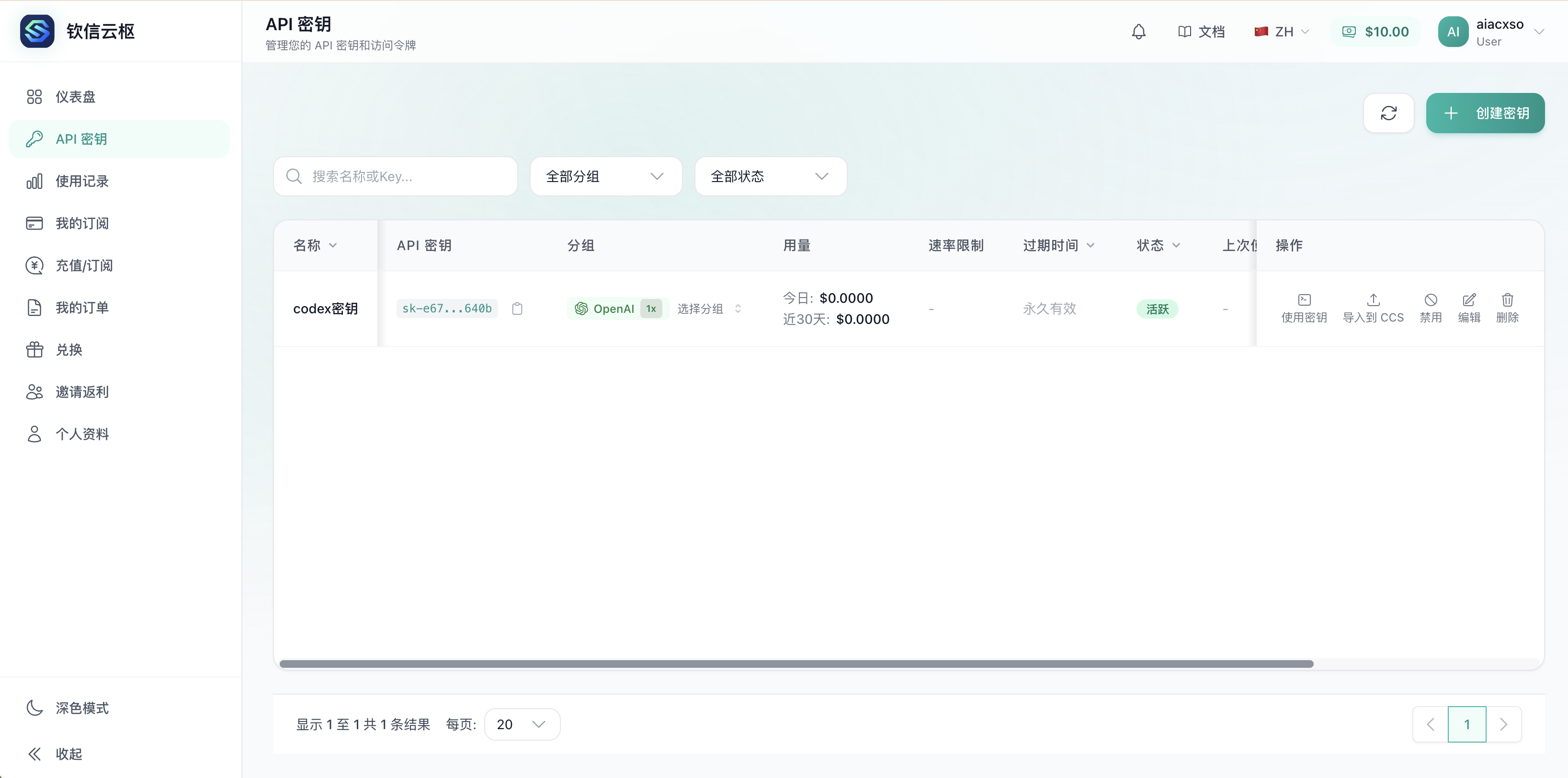
进入 API 密钥页面,创建一个专门给 Codex 使用的密钥,后续填入 Codex。
操作说明
- 左侧菜单选择“API 密钥”。
- 点击右上角“创建密钥”。
- 名称随便填写
codex密钥,分组选择 OpenAI。 - 创建后回到密钥列表,点击密钥右侧的复制图标,直接复制完整 API Key。
- 复制后先不要关闭页面,下一步打开 Codex 时会马上用到。
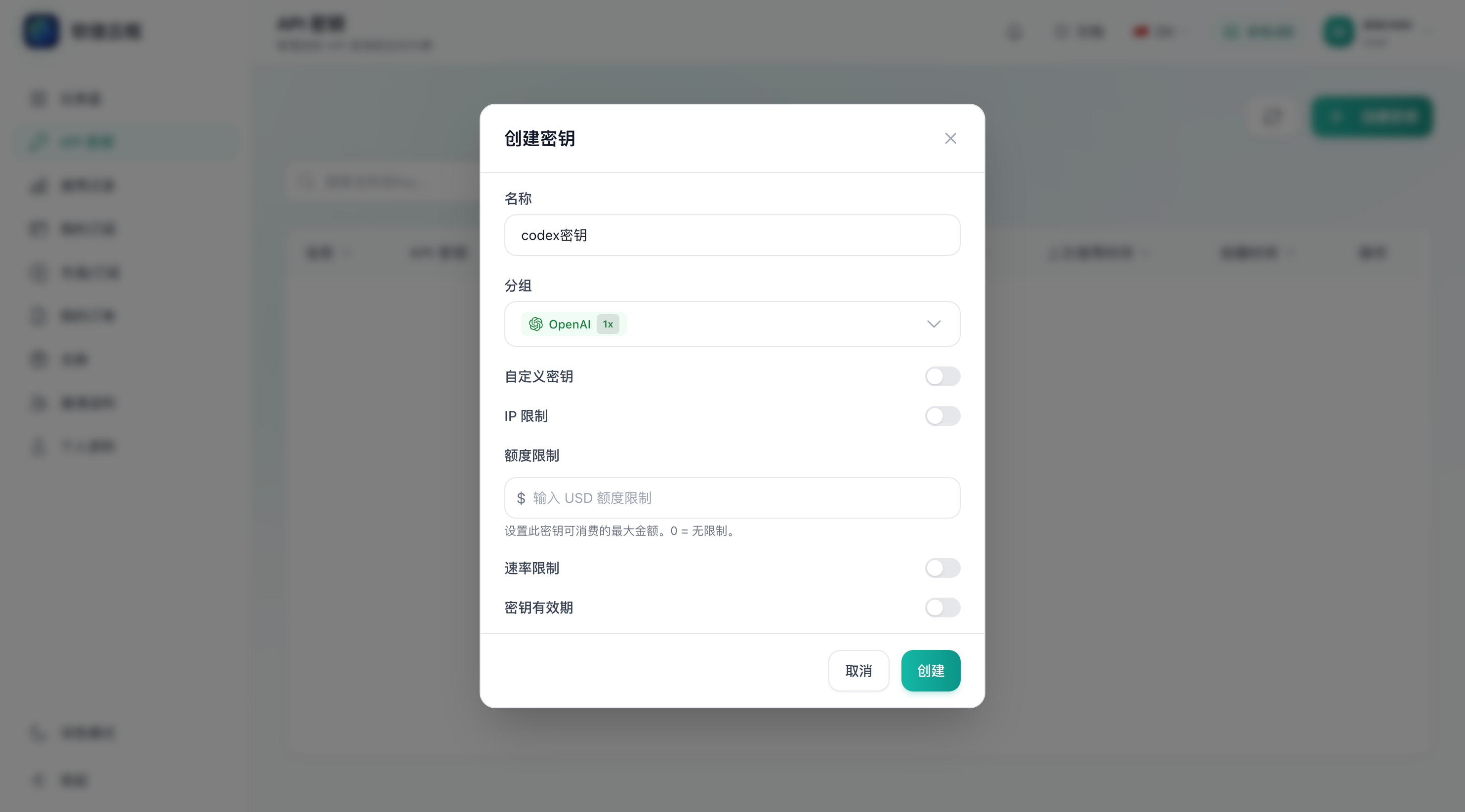
codex密钥,分组选择 OpenAI
3 第三步
配置 Codex 配置文件
根据自己的系统选择配置文件路径,把平台提供的配置写入 config.toml 文件开头部分。
macOS / Linux 配置路径
~/.codex/config.toml
如果没有 .codex 目录,可以先创建目录,再新建或编辑 config.toml。
macOS / Linux 操作说明
- 打开 Finder,按
Command + Shift + G。 - 输入
~/.codex并前往该目录。 - 如果目录不存在,可以先创建
.codex文件夹。 - 用文本编辑器打开
config.toml,把下面配置放到文件开头。
~/.codex/config.toml
model_provider = "OpenAI"
model = "gpt-5.4"
review_model = "gpt-5.4"
model_reasoning_effort = "xhigh"
disable_response_storage = true
network_access = "enabled"
windows_wsl_setup_acknowledged = true
model_context_window = 1000000
model_auto_compact_token_limit = 900000

[model_providers.OpenAI]
name = "OpenAI"
base_url = "https://ai.agimz.com"
wire_api = "responses"
requires_openai_auth = true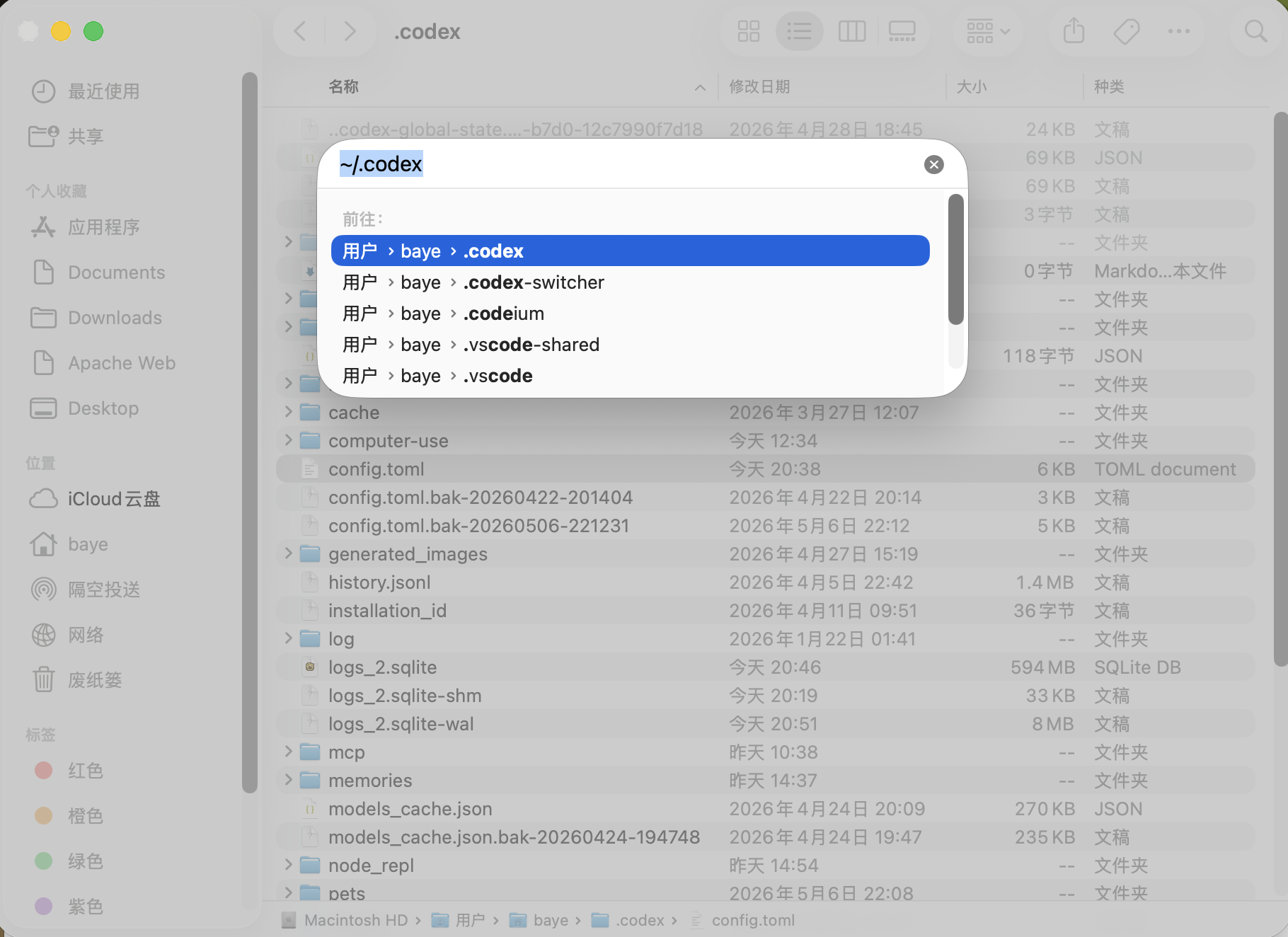
~/.codex 目录
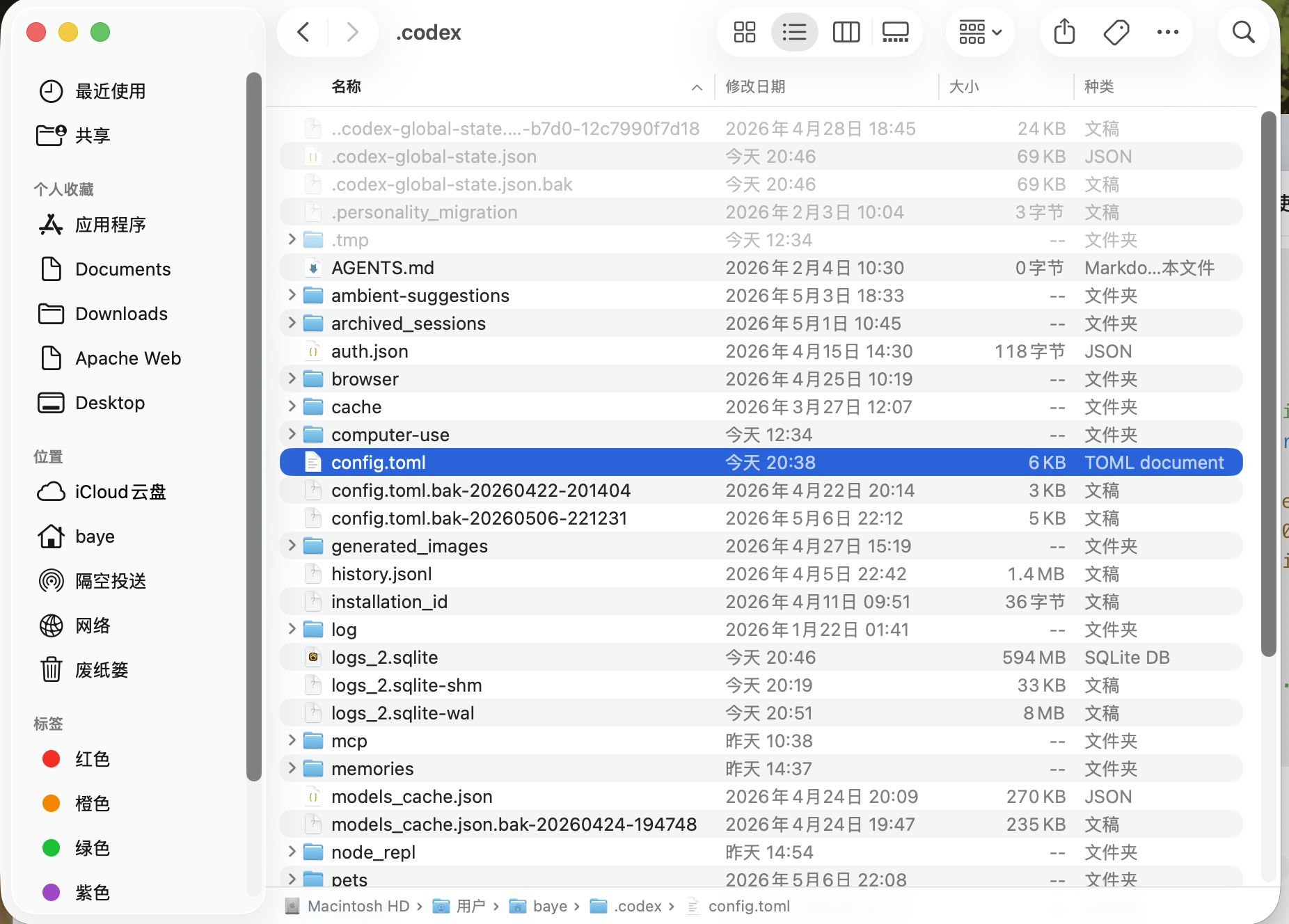
config.toml
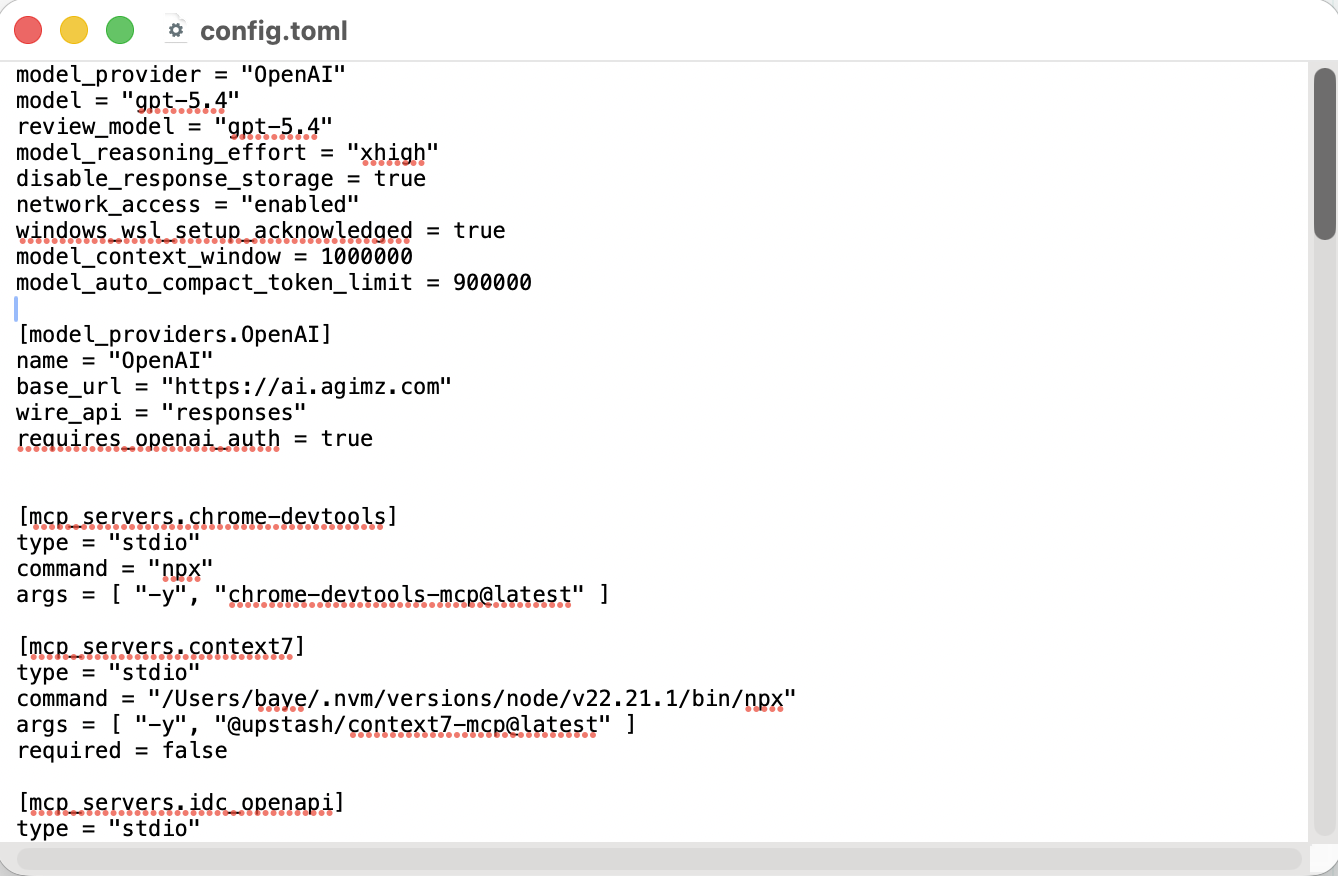
config.toml 文件最前面,然后保存文件
Windows 配置路径
%USERPROFILE%\.codex\config.toml
可以在资源管理器地址栏输入 %USERPROFILE%\.codex。如果目录不存在,先创建 .codex 文件夹,再新建或编辑 config.toml。
Windows 操作说明
- 打开资源管理器,在地址栏输入
%USERPROFILE%\.codex。 - 如果提示找不到目录,先在用户目录下创建
.codex文件夹。 - 用记事本打开
config.toml,把下面配置放到文件开头。 - 保存
config.toml后,再打开 Codex。
%USERPROFILE%\.codex\config.toml
model_provider = "OpenAI"
model = "gpt-5.4"
review_model = "gpt-5.4"
model_reasoning_effort = "xhigh"
disable_response_storage = true
network_access = "enabled"
windows_wsl_setup_acknowledged = true
model_context_window = 1000000
model_auto_compact_token_limit = 900000

[model_providers.OpenAI]
name = "OpenAI"
base_url = "https://ai.agimz.com"
wire_api = "responses"
requires_openai_auth = true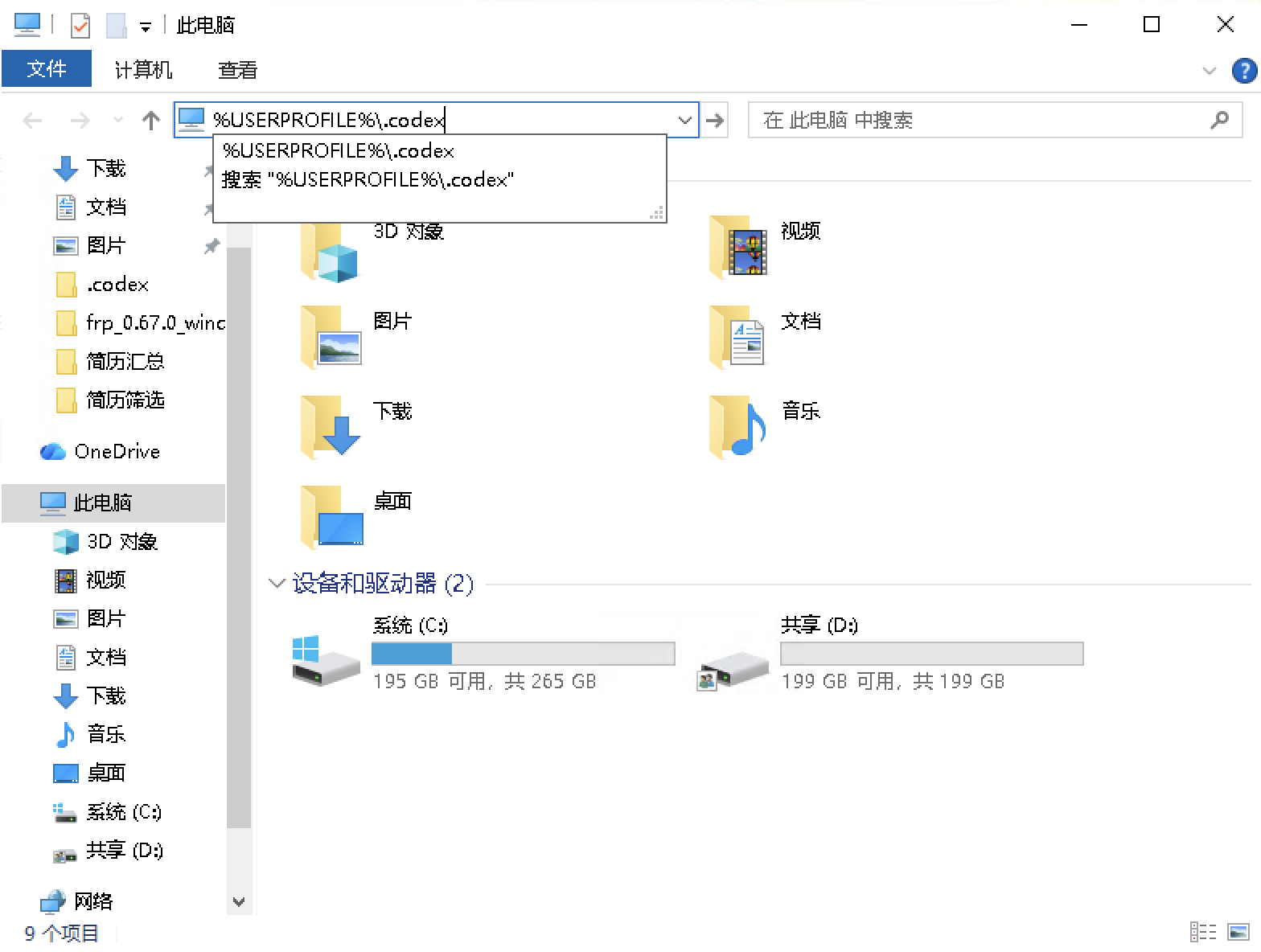
%USERPROFILE%\.codex
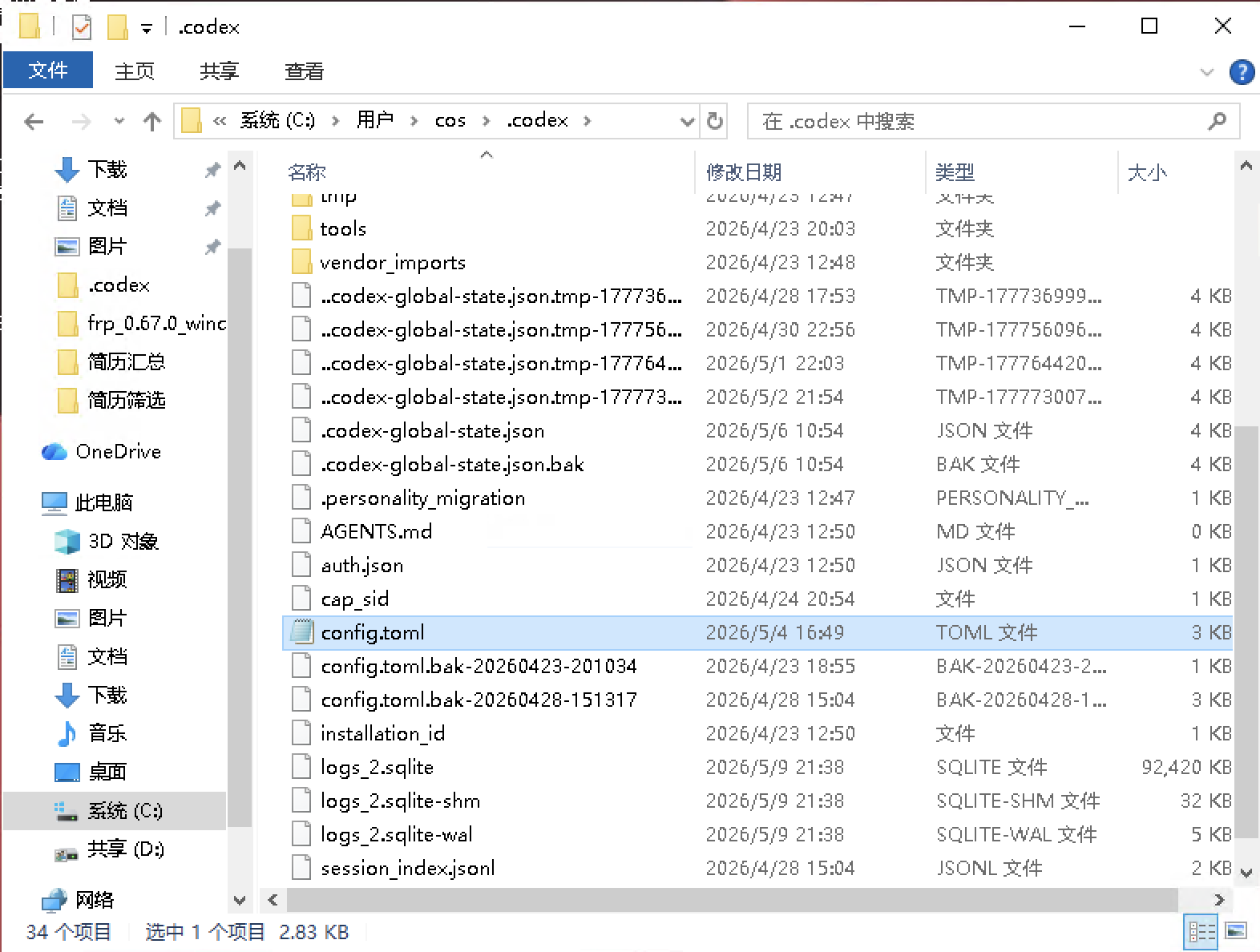
.codex 目录后,找到并使用文本编辑打开 config.toml
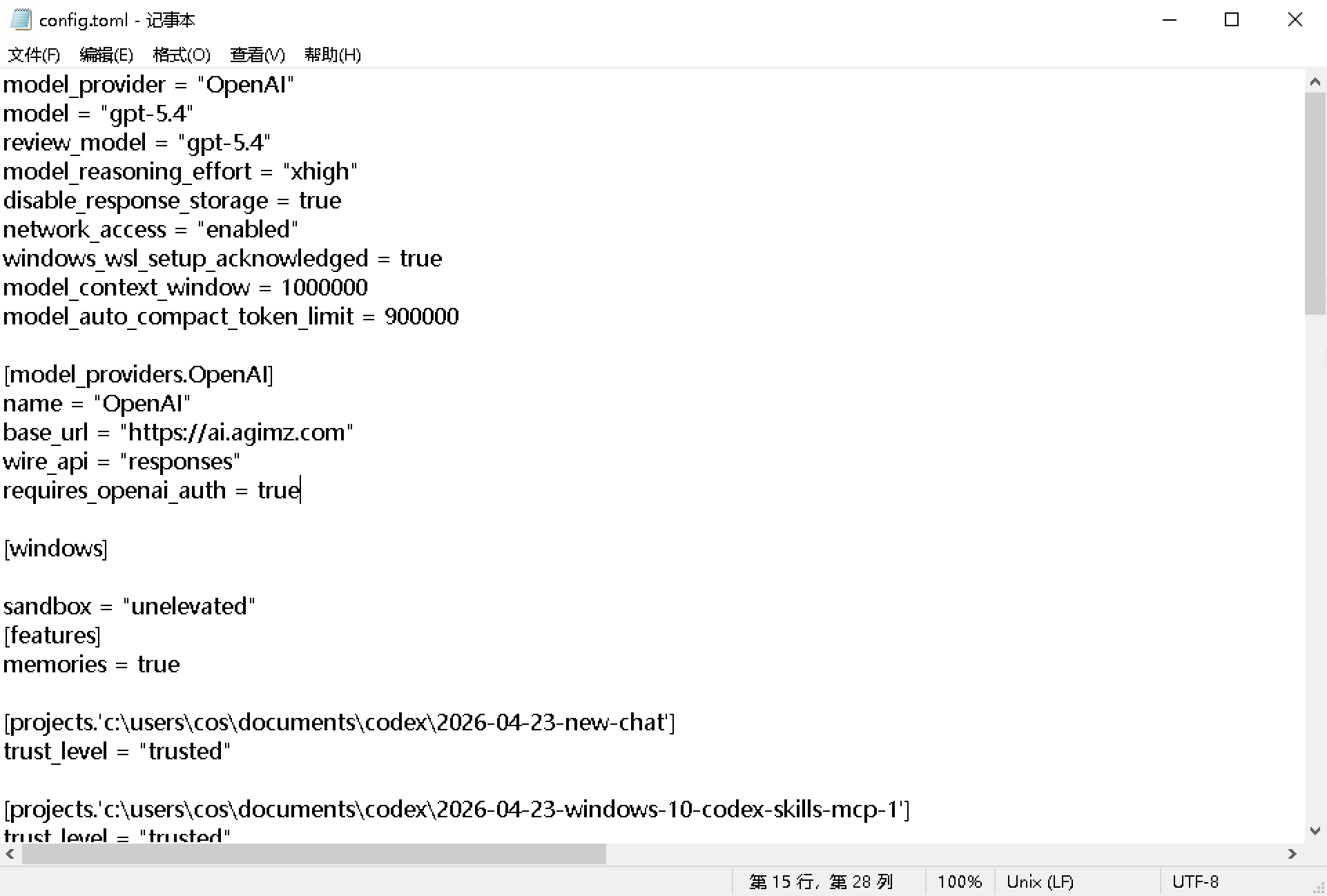
config.toml,把配置放在最前面,然后保存文件
4 第四步
打开 Codex 填上密钥
重新打开 Codex 后,按提示把第二步创建的 API Key 填入认证文件或输入框。
操作说明
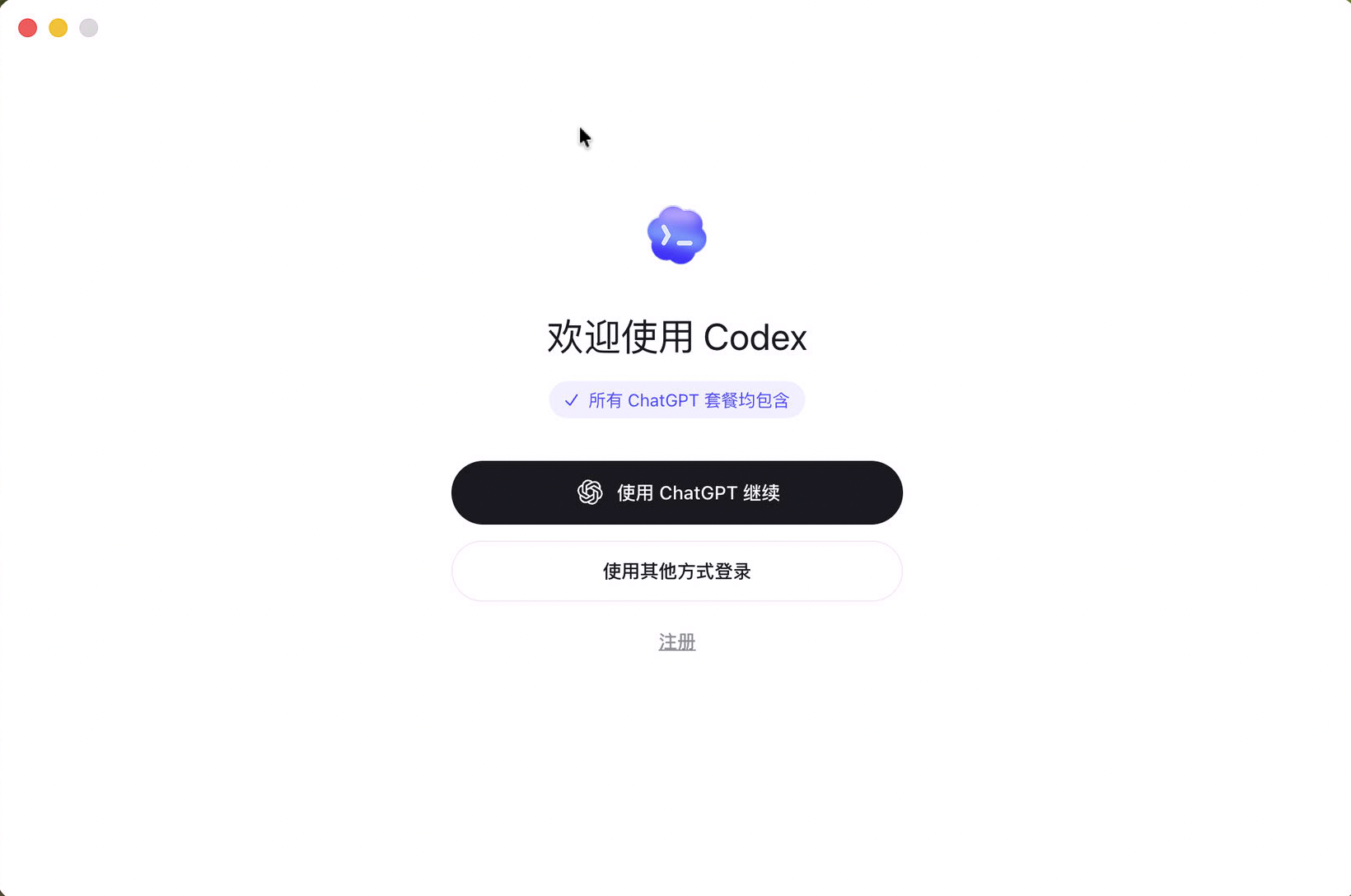
- 启动 Codex 后,选择“使用其他方式登录”。
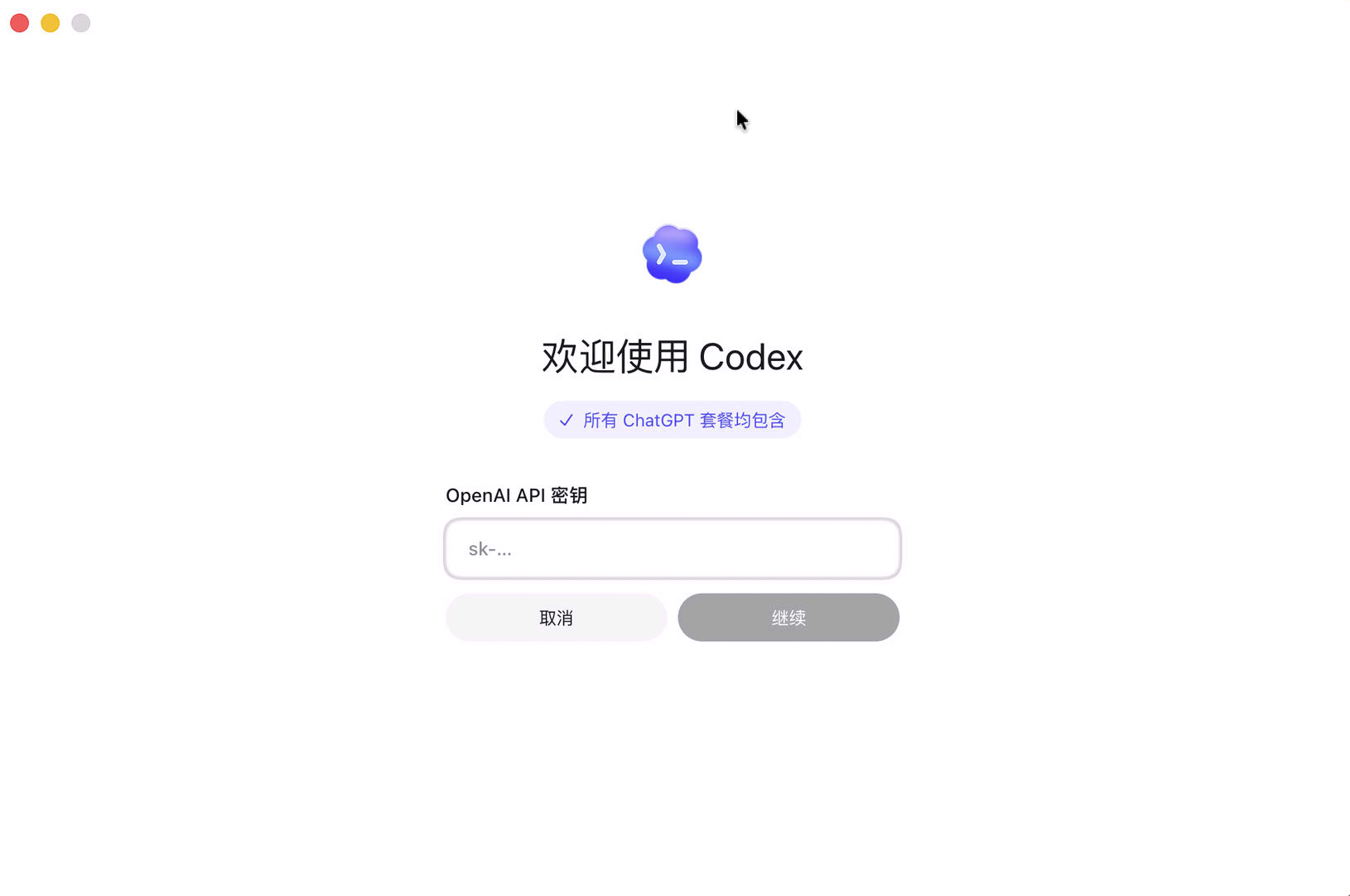
- 进入 OpenAI API 密钥输入页后,粘贴第二步复制的 API Key。
- 点击“继续”。
- 发送一句测试消息,确认 Codex 可以正常返回。
欢迎加入 Codex
配置完成后,就可以在 Codex 中使用钦信云枢提供的模型能力。